1. Сотрудники
Сотрудник — центральная сущность модуля управления персоналом, если не всей системы. В этой документации (глава «Доступы») уже упоминалось основное отличие аккаунта на платформе Kroncl от записи сотрудника. Оно заключается в том, что последний не обязан быть зарегистрированным на платформе Kroncl, чтобы попадать в отчётность организации. Такой подход является единственно возможным в организациях, централизованный учёт в которых ведут менеджеры без личного участия остальных членов коллектива.
Разберём функционал, доступный для работы с этой сущностью.
2. Просмотр сотрудников
Просмотр штата доступен в разделе «Сотрудники» (левая боковая панель пространства организации).
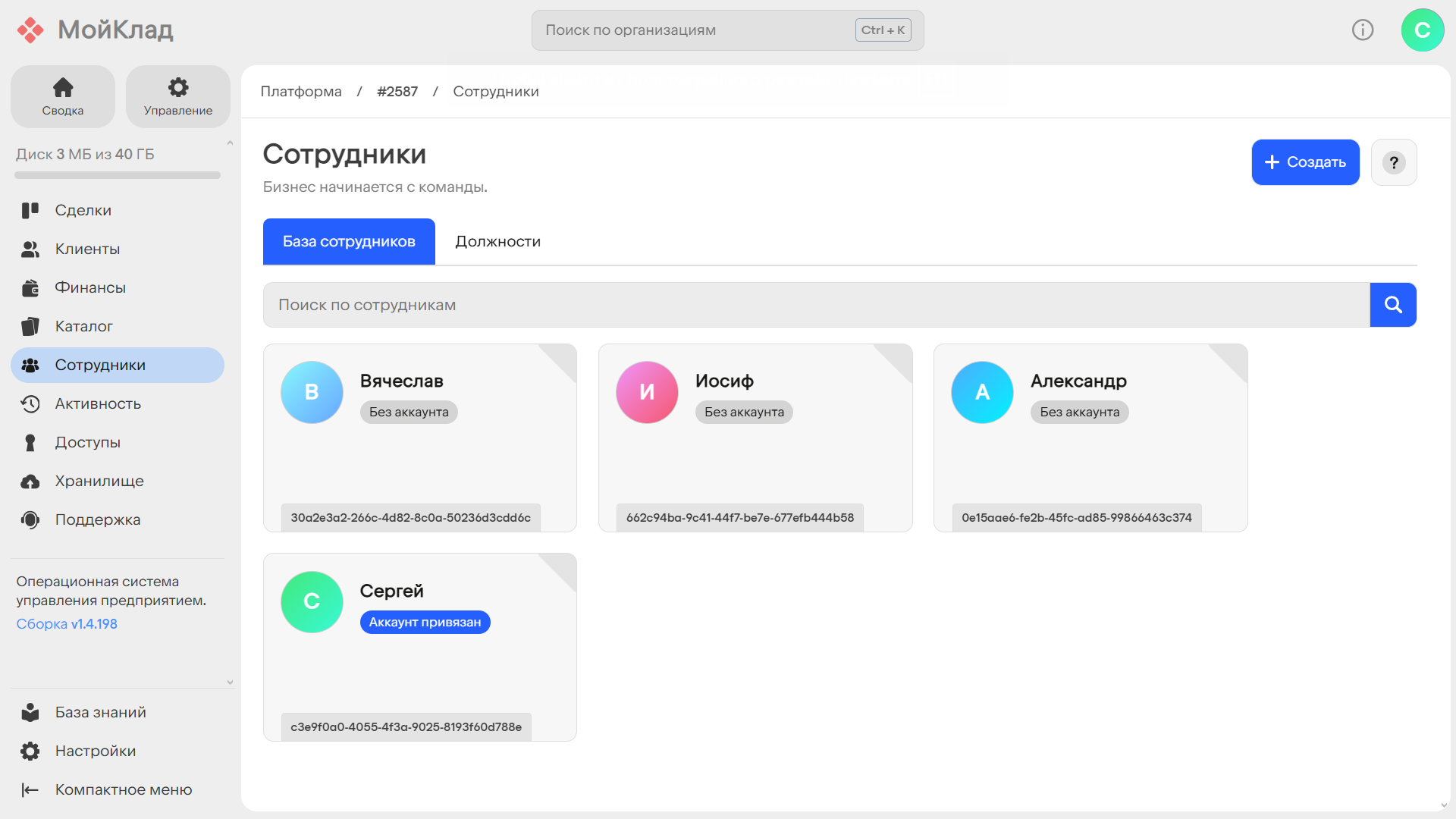
Сверху страницы вы увидите разделение модуля на разделы, в том числе «Должности». Для перехода между ними достаточно нажать на нужную секцию.
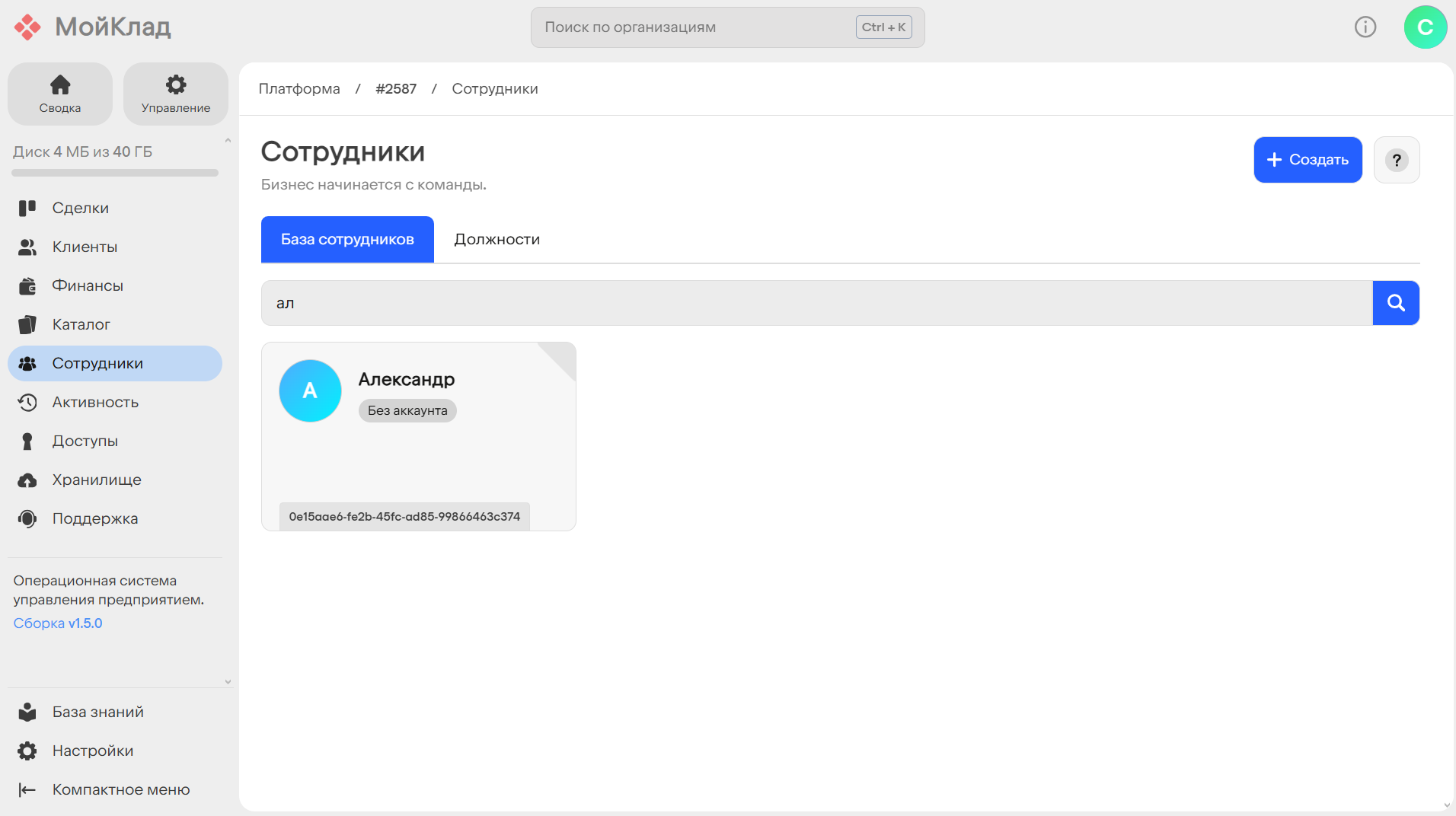
Для быстрого поиска по картам сотрудников воспользуйтесь поисковиком (сверху над картами) (предоставляется для всех страниц со списками и коллекциями, вне зависимости от модуля). Поиск осуществляется по принципу нахождения наиболее релевантного варианта на основе имени, фамилии, отчества, номера телефона, электронной почты или ID сотрудника.
3. Создание сотрудника
Для создания новой карты сотрудника достаточно нажать на кнопку «Создать» на главной странице просмотра всех существующих карт.
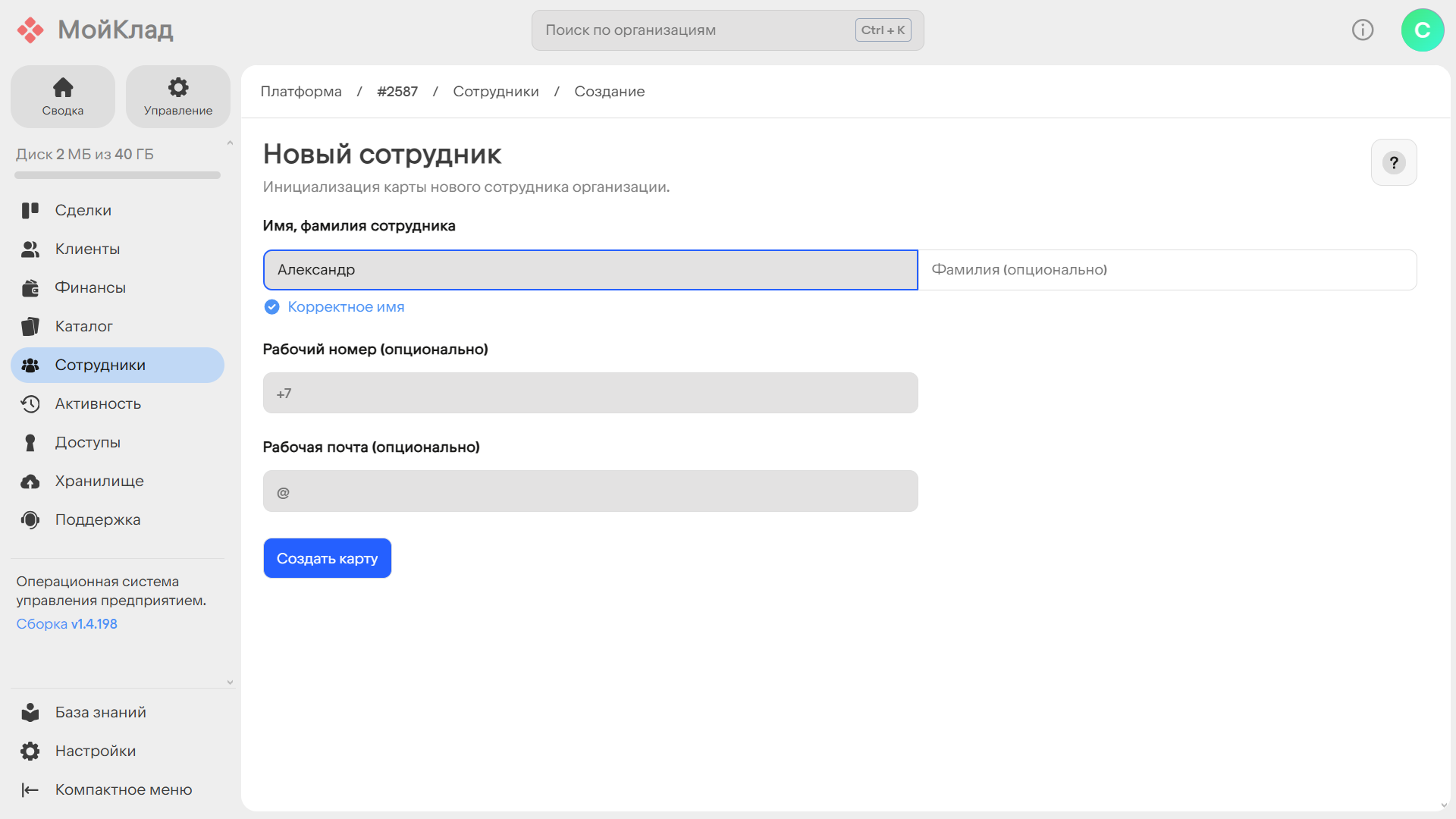
Некоторые поля, которые может иметь карта:
- имя
- фамилия (опционально)
- рабочий номер (опционально)
- рабочая почта (опционально)
После создания записи вы попадёте на страницу просмотра данных сотрудника.
4. Просмотр карты
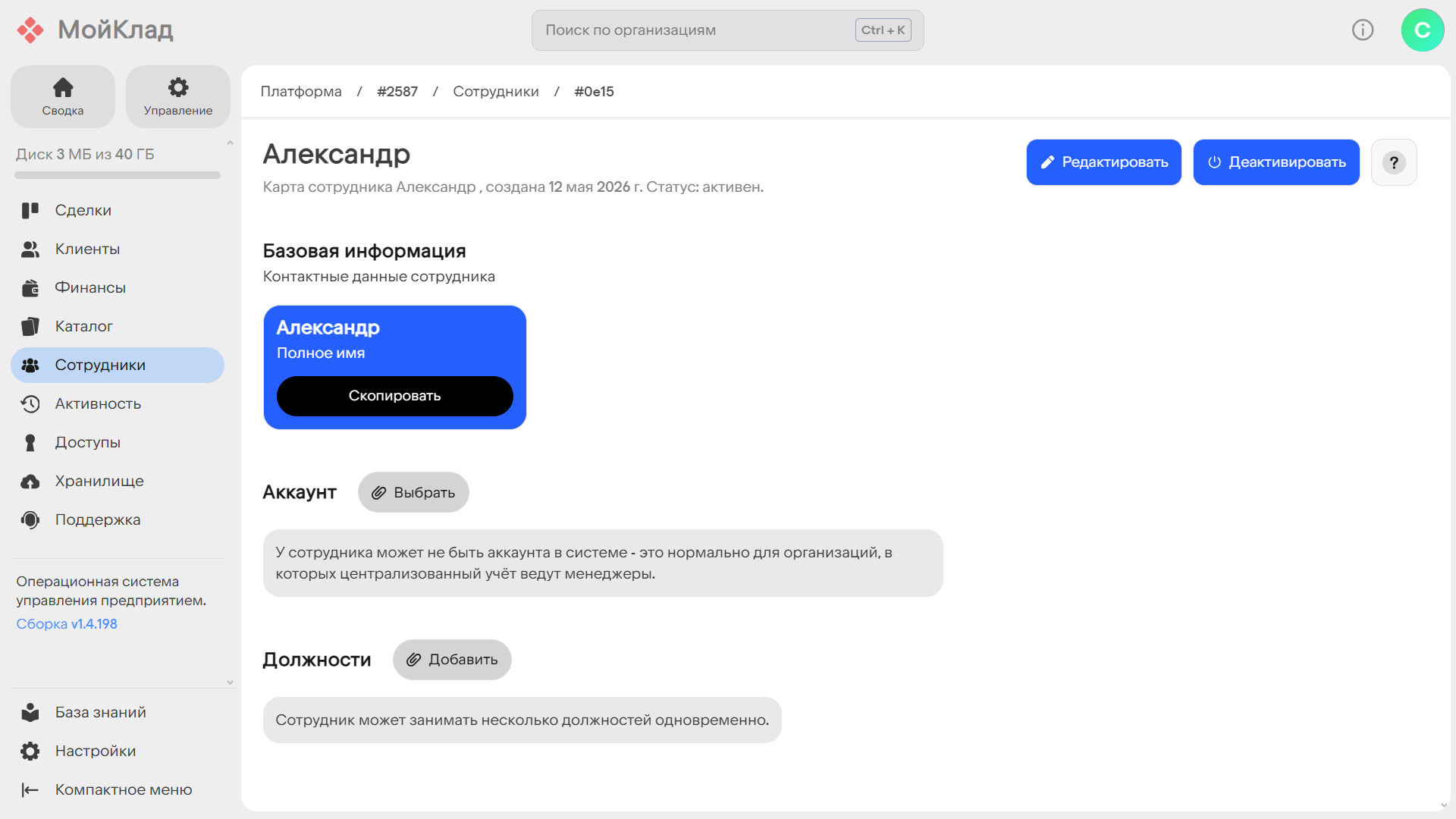
Просмотр карты сотрудника доступен сразу после её создания либо при клике на карту на странице просмотра штата сотрудников. На странице сотрудника доступны действия по редактированию личных данных, деактивации и активации.
5. Привязка аккаунта
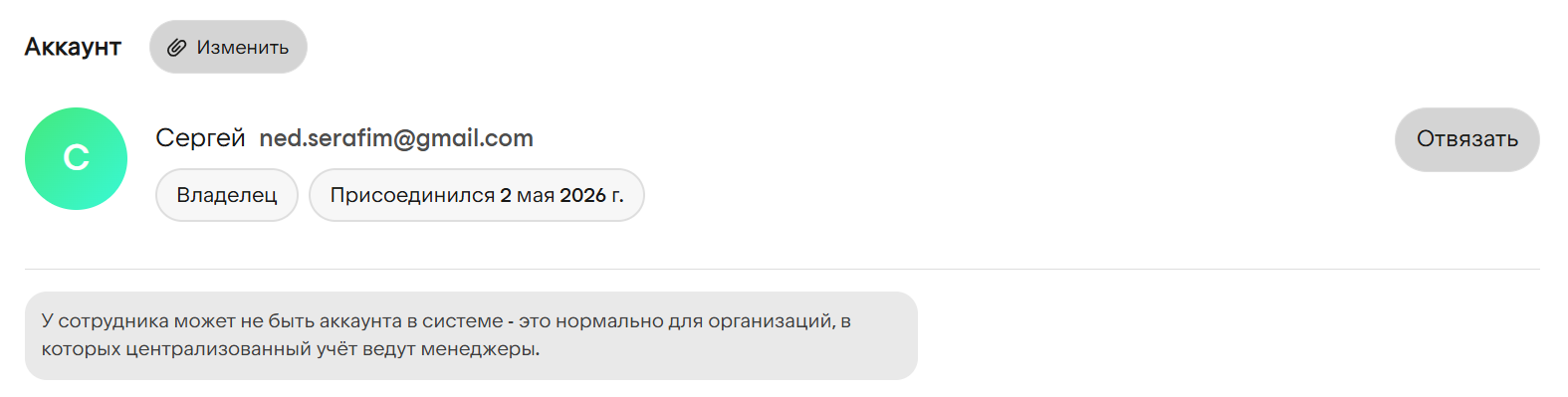
На странице просмотра информации о сотруднике доступно действие по привязке аккаунта к карте сотрудника. В соответствии с иерархией переопределения разрешений (глава «Доступы») указанному аккаунту будут присвоены все разрешения от должности карты сотрудника (при её наличии).
Обращаем внимание, что даже если аккаунт уже привязан к другому сотруднику, система разрешит переопределить эту связь.
6. Привязка к должности
Привязка сотрудника к должности доступна в секции должности на странице карты сотрудника. В соответствии с иерархией наследования разрешений сотрудник наследует все разрешения, присвоенные конкретной должности.
Важно: сотрудник может одновременно состоять на нескольких должностях.
Подробнее о должностях.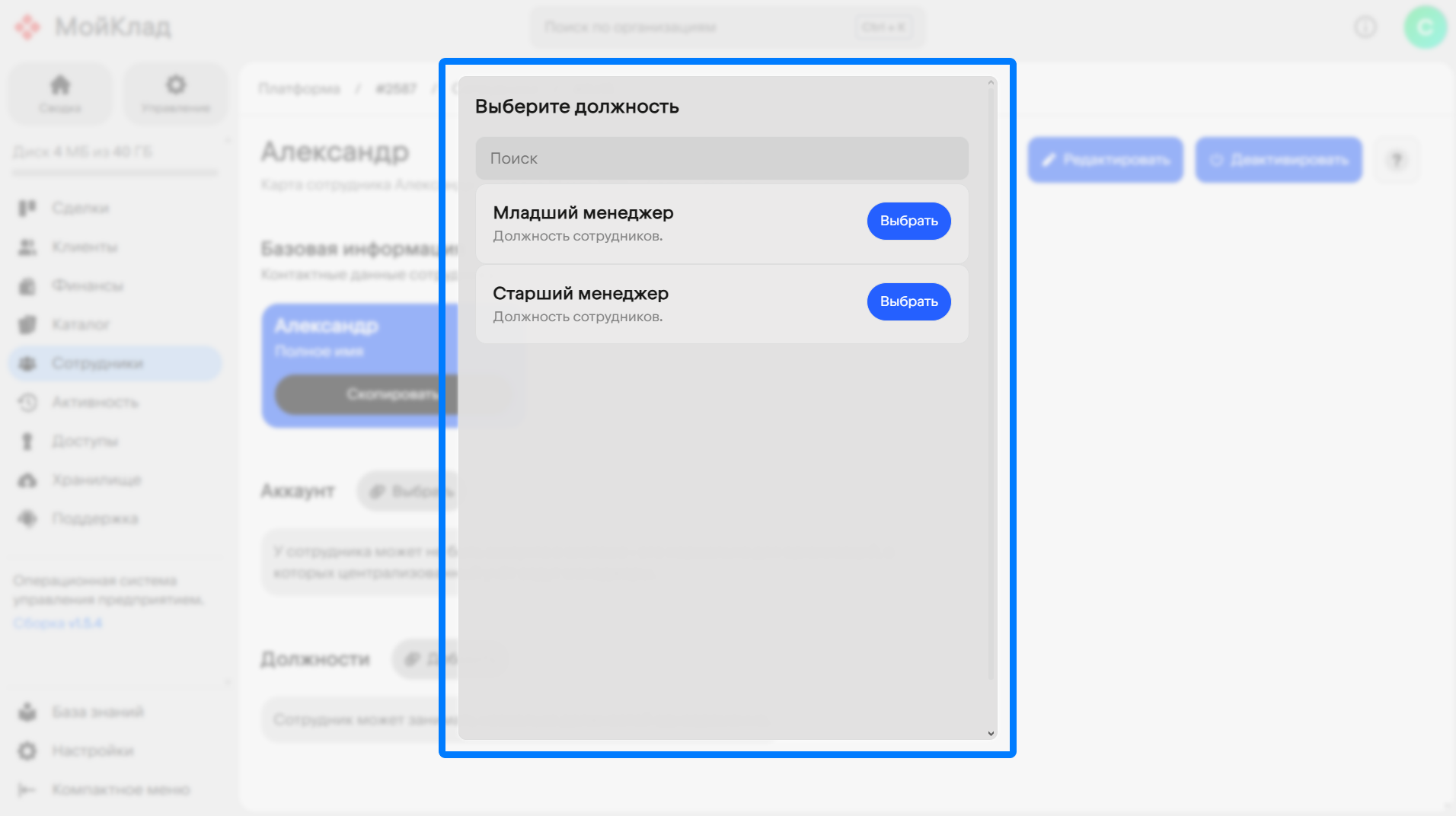
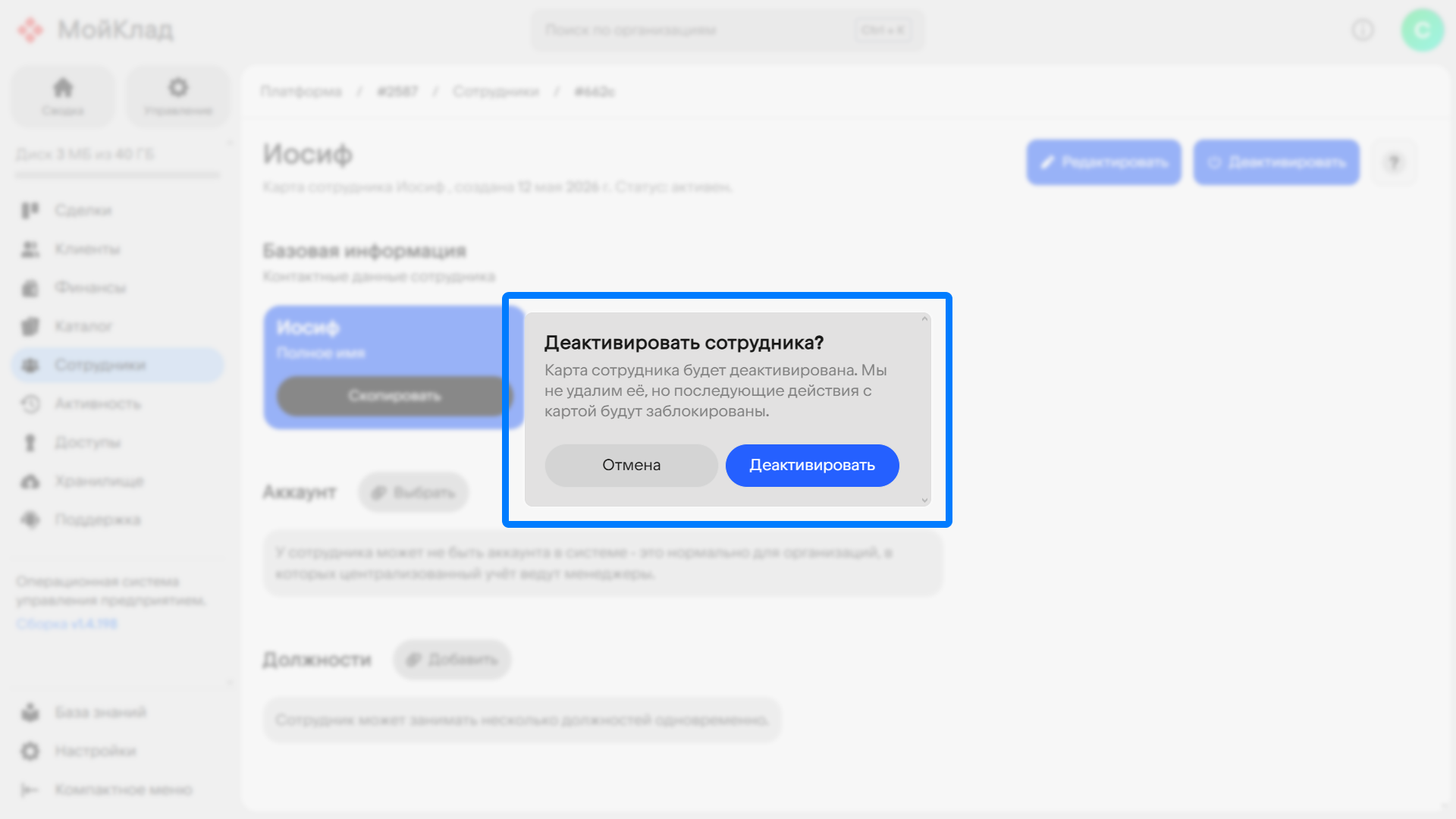
7. Деактивация сотрудника
Для деактивации карты сотрудника достаточно нажать на кнопку «Деактивировать» на странице просмотра информации о сотруднике. После подтверждения карта не будет безвозвратно удалена, но последующие действия с ней (например, назначение деактивированного сотрудника ответственным за операцию в финансовом модуле) будут недоступны.
Владельцы организации в любой момент могут снова активировать карту сотрудника.